
こんな道具です
マイクに向かってしゃべると、その場で文字にしてOBSの画面に字幕として流します。聞き取りはぜんぶあなたのPCの中で行うので、音声はインターネットに一切出ていきません。
- APIキーもアカウント登録も課金もなし。何時間使っても無料
- マイクの調整は[自動調整]を押すだけ。むずかしい設定はいりません
- 字幕のフォント・色・縁取り・背景・出かたを自由に変えられます
- 英語字幕も出せます(日本語+英語/英語のみ)
- しゃべった全文を日付ごとのテキストに保存。切り抜き探しがラクになります
- 準備が終わればネットに繋がっていなくても動きます
マイクの調整は、押すだけ
「どのくらいの音量から拾うか」は部屋やマイクによって違います。ここが合っていないと、字幕が出なかったり、黙っているのに変な字幕が出たりします。むずかしい設定はいりません。[自動調整]を押して、案内どおりにするだけです。
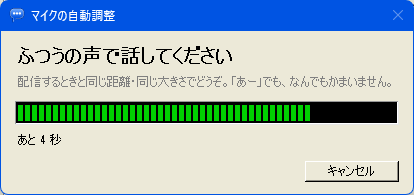
まず3秒だまってエアコンやファンの音を測り、次に4秒しゃべって声の大きさを測ります。その中間に自動で合わせます。
見た目は好きに変えられます
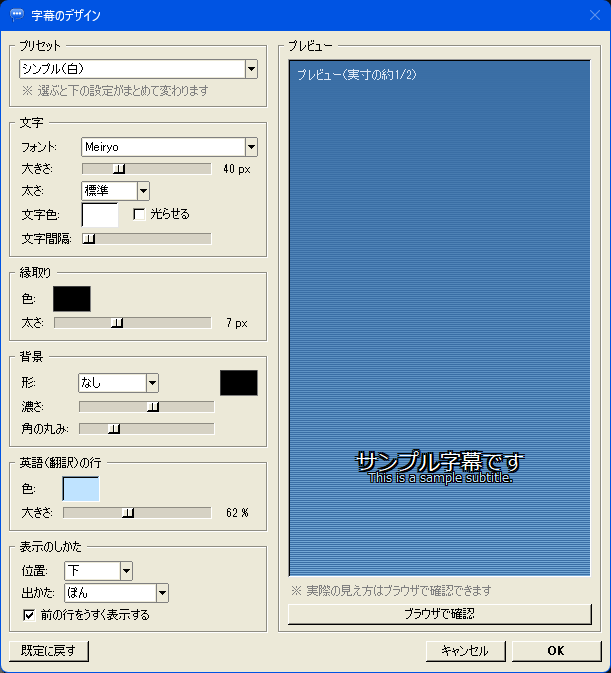
「シンプル」「かわいい」「ふきだし」「ネオン」「レトロTV」「ミニマル」の見本を用意しています。出かたも、ふわっと・ぽん・ぽよん・ゆらゆら・タイプライターから選べます。

動くPCの条件
| OS | Windows 10 / 11(Mac・スマホは非対応です) |
|---|---|
| Python | 3.10以降が必要です(無料)。プログラムを動かすための土台で、多くのPCには入っていません。 入っているか分からない人は、そのまま setup.bat を実行してください。入っていなければ「Python not found」と出るので、そこから python.org で入れれば大丈夫です。インストール画面の下にある 「Add python.exe to PATH」のチェックだけ忘れずに。 |
| グラフィックボード | NVIDIA製があると速くなります。 AMD(Radeon)や Intel の GPU は使われません。「遅い」のではなく、中で使っている部品が NVIDIA にしか対応していないためです。その場合は CPU で動きます。 → 下の「GPUが無いとき・Radeonのとき」を見てください |
| 空き容量 | 3〜4GBほど |
| OBS | ブラウザソースが使えるバージョン |
GPUが無いとき・Radeonのとき
Radeon でも Intel の内蔵GPUでも、ちゃんと動きます。ただしその場合、GPUは使われずCPUで計算します。中で使っている部品が NVIDIA 専用のつくりになっているためで、性能の問題ではありません。
「CPUだと使いものにならないのでは」と思われがちですが、実際に測ってみるとそうでもありませんでした。
| 精度の設定 | GPUあり | GPUなし(CPU) | CPUで1時間の配信 |
|---|---|---|---|
| base(軽い) | 112倍速 | 26倍速 | 2分 |
| small | 78倍速 | 10倍速 | 6分 |
| medium(推奨) | 41倍速 | 3.6倍速 | 17分 |
このツールはしゃべりながら字幕を出すので、1倍速を超えていれば間に合います。CPUでも small なら余裕、medium でも上のPCなら間に合いました。GPUが無い人は base か small から試してください。
測ったPCのCPUは32スレッドあります。コアが少ないPCではこれより遅くなります(8スレッドなら3〜4倍かかる見当)。目安として読んでください。
使い方
-
ZIPを右クリック →「プロパティ」→ 下の「許可する」にチェック
してから展開してください。これをやらないとWindowsに止められます。 -
setup.batをダブルクリック
必要なものを自動でそろえます。回線にもよりますが数分〜十数分かかります。 -
start.batをダブルクリック
マイクを選んで[開始]を押します。初回だけ、聞き取り用のデータ(約1.5GB)をここでダウンロードします。 -
OBSで「ソース → + → ブラウザ」を追加
画面に出ているURL(http://127.0.0.1:8765/)を貼り、幅1920・高さ1080に。
「表示されていないときにソースをシャットダウン」はオフにしてください。
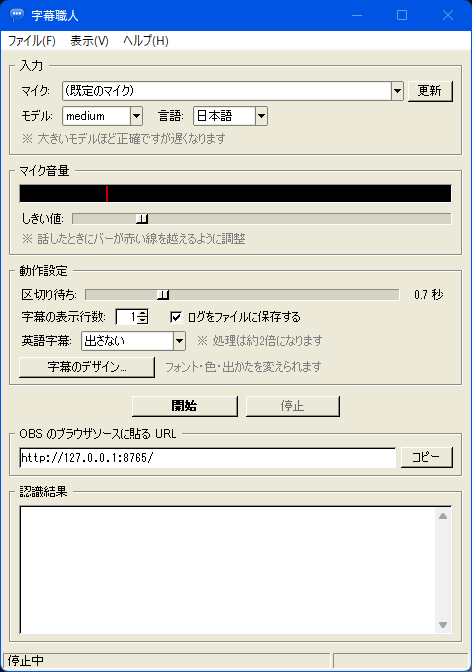
2回目からは start.bat を開いて[開始]を押すだけです。設定は覚えています。
⚠ 大事なおことわり
- 店主が個人的に作ったものを、そのまま置いています。うまく動かない可能性が普通にあります。自己責任でお使いください
- 動作確認は Windows 11 + NVIDIA RTX 4070 の1台でしかしていません
- 他の駄菓子と違い、ブラウザだけでは動きません。Pythonのインストールが必要です
- ダウンロードや実行のときに、Windowsやウイルス対策ソフトが警告を出すことがあります。中身はテキストのプログラムだけなので、気になる方は展開して読んでみてください
- 不具合対応やサポートのお約束はできません。ごめんなさい
中身のはなし
聞き取りには faster-whisper という、無料で公開されている音声認識を使っています。これをあなたのPCの中だけで動かしているので、しゃべった音も文字も外には出ません。字幕をOBSに渡すときの通信も、PCの内側(127.0.0.1)で完結しています。
プログラムはMITライセンスです。ZIPの中身は全部そのまま読めるテキストなので、改造も再配布もご自由にどうぞ。
「こんな機能が欲しい」「ここが動かない」は X(@tool_dagashiya) までどうぞ。直せそうなら直します。